jueves, 19 de septiembre de 2013

Microsoft Office Excel "Parte Teórica"

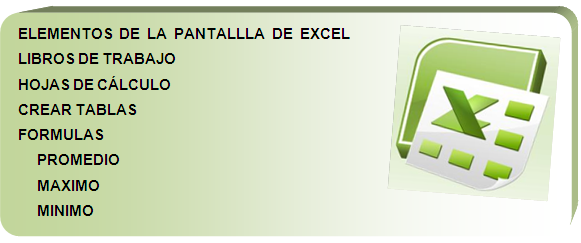
Hola buenos días a todos, a continuación verán el concepto de Excel junto con sus elementos y funciones.

Excel es un programa informático desarrollado y distribuido por Microsoft Corp. Se trata de un software que permite realizar tareas contables y financieras  gracias a sus funciones, desarrolladas específicamente para ayudar a crear y trabajar con hojas de cálculo. Una hoja de cálculo es una tabla de información dispuesta en filas y columnas.
La primera incursión de Microsoft en el mundo de las hojas de cálculo (que permiten manipular datos numéricos en tablas formadas por la unión de filas y columnas) tuvo lugar en 1982, con la presentación de Multiplan. Tres años más tarde llegaría la primera versión de Excel.
Ante la demanda de una compañía que ya comercializaba un programa con el nombre de Excel, Microsoft fue obligada a presentar su producto como Microsoft Excel  en todos sus comunicados oficiales y documentos jurídicos.
Uno de los puntos fuertes de Excel es que da a sus usuarios la posibilidad de personalizar sus hojas de cálculo mediante la programación de funciones propias, que realicen tareas específicas, ajustadas a las necesidades de cada uno, y que no hayan sido incluidas en el paquete original. A grandes rasgos, las opciones son dos: crear fórmulas en la misma celda de la planilla en cuestión, o bien utilizar el módulo de desarrollo en Visual Basic.

Fórmulas: Es una secuencia formada por valores constantes, referencias a otras celdas, nombres, funciones, u operadores. En una fórmula se pueden mezclar constantes, nombres, referencias a otras celdas, operadores y funciones. La misma debe empezar siempre con el signo =.

Funciones:
Una función es una fórmula predefinida por Excel o por el usuario que opera con uno o más valores y devuelve un resultado en la celda o será utilizado para calcular la fórmula que la contiene.

La sintaxis de cualquier función es: 
nombre_función(argumento1;argumento2;...;argumentoN)

Algunas reglas más:
  1. Si la función va al comienzo de una fórmula debe empezar por el signo =.
  2. Los argumentos o valores de entrada van siempre entre paréntesis y no hay que dejar espacios en blanco antes o después de ellos.
  3. Los argumentos pueden ser valores constantes (número o texto), fórmulas o funciones.
  4. Los argumentos deben de separarse por un punto y coma (;).

Ejemplo: =SUMA(B2:F3)
La función SUMA devuelve como resultado la suma de sus argumentos. Los ":" nos identifican un rango de celdas, así B2:F3 indica todas las celdas incluidas entre la celda B2 y la F3. 

Las fórmulas pueden contener más de una función, y pueden aparecer funciones anidadas dentro de la fórmula.

Ejemplo: =SUMA(A1:B4)/SUMA(C1:D4)
Existen muchos tipos de funciones dependiendo del tipo de operación o cálculo que realizan. Aquellas funciones son:
  • Fecha y Hora 

En varias funciones se verá que el valor que nos devuelve es un número de serie.
  • Funciones de texto

Excel posee un conjunto de funciones específicas para la manipulación de texto.
  • Funciones de búsqueda

Se utilizan para buscar algún dato que no conocemos.
  • Funciones financiera

Excel es una de las mejores herramientas que trabajan con información y cálculos financieros, ofrece una amplia cantidad de funciones prediseñadas.
  • Funciones Matemáticas y trigonométricas

Pueden ser: ABS (número) que devuelve el valor absoluto de un número. ENTERO (numero) que redondea el número al valor entero inferior más próximo.
  • Funciones Estadísticas

Como PROMEDIO (número1;número2;...) que devuelve la media aritmética de la lista de valores.
  • Funciones Lógicas

Como la función SI: SI(prueba_logica;valor_si_verdadero;valor_si_falso) que devuelve un valor u otro, según se cumpla o no una condición.
  • Funciones de Información


Como puede ser ESERR (valor) que comprueba si un valor es un error.

Elementos de Microsoft Excel
Botón de Office

Barra de Opciones

Celdas

Barra de Fórmulas

Barra de Acceso Rápido

Errores que se producen en los datos de Excel
Cuando introducimos una fórmula en una celda puede ocurrir que se produzca un tipo de error según el procedimiento que estemos haciendo. Los tipos de errores son:
#¡NUM! Cuando se escriben valores numéricos no válidos en una fórmula o función.
#¿NOMBRE? Cuando Excel no reconoce el texto de la fórmula.
##### Se produce cuando el ancho de una columna no es suficiente o cuando se utiliza una fecha o una hora negativa.
#¡REF! Se produce cuando una referencia de celda no es válida.
#¡NULO!
 Cuando se especifica una intersección de dos áreas que no se cruzan.
#N/A Cuando un valor no está disponible para una función o fórmula.
#¡DIV/0! Cuando se divide un número por cero.

Reflexión: Esta herramienta es muy importante por la cantidad de uso que podes darle, y nos servirá constantemente en nuestro futuro, ya que en las empresas se utilizan mucho este software. 

Fuentes:
F2: http://www.aulaclic.es/excel2007
F3: Material otorgado en la cátedra de informática por el profesor Fabián Pedro Bertocchi sobre Excel 2007, de la carrera Administración de empresas, UADER, Septiembre 2013.

miércoles, 18 de septiembre de 2013

Función SI FECHA en Excel

Hola buenas noches a todos, este post está desarrollado en base a dos actividades que debíamos realizar con mi grupo para la materia, en las que teníamos que hacer uso de la función SIFECHA para un ejercicio que se había propuesto por el profesor, y otro que debíamos inventarlo.

C42: Función SIFECHA
Esta función nos ayuda a obtener la diferencia entre dos fechas y tambiens permite elegir el tipo de dato que deseamos como resultado, pueden ser días, meses o años. La sintaxis de la función SIFECHA es la siguiente: =SIFECHA(fecha1, fecha2, tipo)

El primer y segundo argumento son fechas en donde fecha1 tiene que ser menor que fecha2, ésta última debe ser la más reciente.
En el tercero se especifica la unidad de medición de tiempo que deseamos utilizar. Se pueden incluir los siguientes valores:
·                     "D" (Días): Número de días entre la fecha1 y la fecha2.
·                     "M" (Meses): Numero de meses entre la fecha1 y la fecha2.
·                     "Y" (Años): Número de años entre la fecha1 y la fecha2.
·                     "YD" (Días excluyendo años): Número de días entre la fecha1 y la fecha2, donde ambas tienen el mismo año.
·                     "YM" (Meses excluyendo años): Numero de meses entre la fecha1 y la fecha2, donde ambas tienen el mismo año.
·                     "MD" (Días excluyendo meses y años): Numero de meses entre la fecha1 y la fecha2, donde ambas tienen el mismo mes y el mismo año.
E1; Ingresar datos en la tabla: Este es el primer paso a realizar, con la información que se necesita.

E2; Insertar función HOY: Posicionados en la celda correspondiente a la fecha del día actual, escribimos la sintaxis: =HOY(), y automáticamente, Excel nos la da.

E3; Insertar función SIFECHA: En este caso, nos posicionamos sobre la primer celda de la columna "Días Pasados" e ingresamos la sintaxis: =SIFECHA(C5:C12;HOY();"D")

Dificultad: Al momento de ingresar la función SIFECHA, ésta no se encontraba dentro de la lista de funciones de Excel, por lo cual teníamos que ingresarla escribiendo en la celda.

Error: Nuestro error estuvo en que no ingresamos la letra D en el ejemplo que hace referencia a los días y años, respectivamente. Por el mismo, no podíamos completar la sintaxis.

Donde en el primer criterio que se nos solicita ingresar, seleccionamos todas las fechas de ingreso de los productos.
En el segundo, ingresamos la sintaxis de la función HOY.
Y en el tercer criterio, añadimos la letra D, que hace referencia a los días pasados.

Para ingresar el porcentaje de descuento del producto o si va a descarte el mismo, usamos una función SI Anidada como ya vimos en otro post su explicación.
En esta imagen vemos como el producto, pasados 60 días va a descarte, 45 días tiene un 20% de descuento y si pasaron menos de esta cifra, 10%.

Ejemplo propuesto:
En este ejemplo que propusimos con mis compañeros, se detallan los nombres de los vendedores que tiene la empresa, su fecha de ingreso a la misma y los años de antigüedad que en ella poseen.
Utilizamos las mismas funciones que fueron explicadas en el ejemplo anterior: función HOY y función SIFECHA. 

Reflexión: Fue de mucha ayuda esta actividad propuesta por el profesor en la catedra, ya que de forma grupal, aumento nuestro manejo de Excel y adquirimos conocimientos nuevos. Estas funciones son muy útiles para conseguir los días, años o meses sobre un determinado caso, producto o cualquier ítem que queramos destacar.  


Fuentes:
F2: Material otorgado en la cátedra de informática por el profesor Fabián Pedro Bertocchi sobre Excel 2007, de la carrera Administración de empresas, UADER, Septiembre 2013.

miércoles, 11 de septiembre de 2013

Lo que sé de Excel

Hola buenas tardes a todos, a continuación pasare a mostrarles mis básicos conocimientos de Excel.

Con respecto a Excel, no habia utilizado mucho esta herramienta hasta que me toco hacer la Pasantia de la Carrera y ahí me enseñaron lo básico de esta. 
Mi pasantia es hacer las rendiciones y balances de las escuelas Almafuerte y Alberdi donde hemos implementado también un Software para cargar datos y así tener un mejor control de todo el establecimiento con lo que entra y sale de el.
Por ejemplo algunas cosas que nos enseñaron fue a armar planillas donde teníamos que cargar datos diarios, semanales y mensuales de los productos que se compran, se venden y que se producen para consumo de la escuela. A estas planillas le ponemos encabezados para saber la fecha y de que se trata la misma, combinamos los cuadros para que quede mas prolijo, y cuando se trata de pesos por producto le ponemos modo contabilidad, y al final le agregamos los totales donde aplicamos la formula de la "SUMATORIA o AUTO-SUMA".

Esto es algo de lo básico que me acuerdo que estemos realizando con respecto a Excel.

Reflexión: esta cátedra (Pasantia), fue de mucha ayuda ya que me hizo aprender determinados conceptos que no sabia, y también pude aprender a trabajar con distintas herramientas como por ejemplo Excel que me sirven para mi futuro profesional. 

Ejercicio Práctico de Access “Cervecería Santa Fé”

Hola buenas tardes a todos, a continuación pasare a mostrarles el practico grupal de Access junto con los errores y dificultades que tuvimos en el grupo.

Este practico trata de una Cervecería de Santa Fé la cual es productora y distribuidora en todo el País. Para un mejor control de esta, se crea una base de datos la cual describiré a continuación.
En esta empresa como en todas se requiere relacionar clientes con vendedores mediante tablas en la base de datos, así tener un mejor manejo de ello.
Por un lado está la Tablas Clientes que incluye sus datos personales, CUIT, Condición de IVA, el vendedor que se le asocia y una foto que lo identifique; y por otro lado, la Tabla Vendedor que también incluye sus datos personales y la comisión de venta. A ello se le agrega los objetos “Informe y Consulta”.

A continuación les mostrare los pasos de como realizamos el caso práctico con mis compañeros: 
  • Realizar una base de datos.  
  • Crear las tablas. 
Tabla Clientes

Tabla Vendedor

Tabla IVA

Tabla Provincia
  • Realizar las relaciones.
  • Insertar 10 registros por tablas.
Acá solo se cargan 10 registros de la "Vista hoja de datos" de la tabla "Vendedor". Para las tabla IVA y Provincia también se cargan los datos desde la vista "Hoja de datos" pero solo los que son necesarios.
  • Crear y diseñar un formulario para cada clientes.
  • Establecer los objetos.


Luego del practico pasare a contarles las nuevas competencias que adquirimos en el trabajo junto con los errores y dificultades:

C40: Porcentajes
E1; Cambiar el tipo de dato: Para comenzar con los pasos, debemos cambiar el tipo de dato. Para ello debemos ingresar a la tabla en la que se encuentra el dato y seleccionar la vista diseño. Una ves hecho eso debes cambiar el tipo de dato a Número, y luego el formato a Porcentaje.

E2; Modificar las propiedades: Ir a "Valor predeterminado", en el cual tiene que aparecer un 0, y en "Regla de validación" debemos escribir "Entre 0 y 1".


C41: Fotografía
E1; Establecer el campo foto: Para realizar este paso, nos ponemos en la tabla a la cual queremos agregarle fotos, y le agregamos un nuevo campo. En este caso es "Foto Cliente".

E2; Cambiar tipo de datos: En la vista diseño de esa misma tabla, cambiamos el tipo de dato del campo “Foto Cliente”, por "Objeto OLE".

E3; Seleccionar la Imagen: Seleccionamos el campo que queremos, hacemos clic derecho en él y elegimos la opción “Insertar Objeto”.

Luego, aparecerá un cuadro de diálogo en el cual deben seleccionar "Crear desde archivo", y vamos a examinar para buscar la imagen. Una vez hecho esto podrás buscar a los clientes con su foto respectiva. 

Dificultad: nos resulto confusa la codificación numérica de los clientes y de los vendedores a la vez. Para solucionarlo  buscamos otro tipo de identificación para campo "IdCliente" por medio del tipo de dato "Texto" con un tamaño de campo de no más de 4 caracteres. Por lo que finalmente, el campo "IdCliente", sólo estaba representado por las 4 primeras letras del apellido de cada cliente.

Error: cuando creamos las tablas, obviamos crear la tabla Provincia y al comenzar a llenar los formularios nos dimos cuenta que escribir una por una cada provincia independientemente de cada cliente, llevaba mas tiempo y en caso de que lo realizaran diferentes personas, podrían presentarse errores de escritura. Por ende llegamos a la creación de la tabla Provincia.

Reflexión: esta actividad fue de mucha ayuda para afianzar los conocimientos adquiridos en Access y así poder manejar de mejor manera esta herramienta.

martes, 10 de septiembre de 2013

GIF Animado

Hola buenas noches a todos, a continuación les contare sobre los Gif animados.

Gif Animado

Un GIF  animado  es  un  grupo de  imágenes en formato GIF  (Compu Serve Graphics Interchange), encadenadas mediante  un programa  adecuado, de  forma  que  se presenten  en  nuestro  monitor  como una  secuencia  de imágenes  ordenadas  que  dan la sensación de movimiento, lo mismo que ocurre en los dibujos animados. 

Fue la primera forma de animación web para las páginas web, y es soportada por la gran mayoría de los navegadores. Los GIF animados son utilizados especialmente en íconos, botones y banners que se insertan en páginas web.  (F1)

Es una imagen que tiene animación a través de distintos fotogramas. Gracias al soporte a animación, el formato GIF, utilizado comúnmente en las páginas web, es el utilizado para hacer este tipo de imágenes que se utilizan para generalmente llamar la atención del usuario y habitualmente la creación de banners. (F2)


A continuación les mostrare un video con los pasos para poder crear un GIF con exactitud:


Dificultad: lo que costo en aprender a crear un Gif animado ya que nunca había hecho algo semejante.

Reflexión: esta actividad me gustó mucho y fue de mucho agrado ver los Gif creados por los compañeros y dar una votación por uno de ellos.  

Fuentes:


F3: video extraido del sitio Youtube. http://www.youtube.com/watch?v=yA8pdVYuAwY